作者微信:mayibba
软件下载地址:https://www.yuque.com/yizhongdianqunruanjian/gfy5cy?# 《拼多多无货源软件合集》
1. 软件安装
1)打开浏览器访问以下网址,进行安装工具箱的软件安装包
https://www.yuque.com/yizhongdianqunruanjian/gfy5cy?# 《拼多多无货源软件合集》
点击下载,如下图
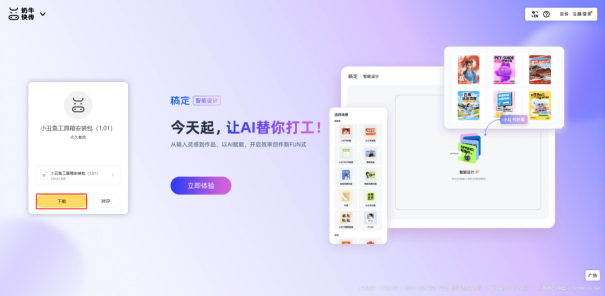
将软件下载至本地后,双击exe文件进行安装
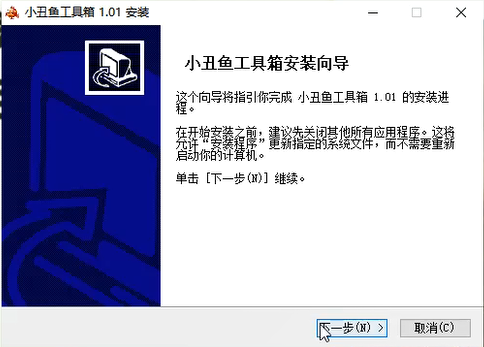
安装过程默认一直下一步即可。
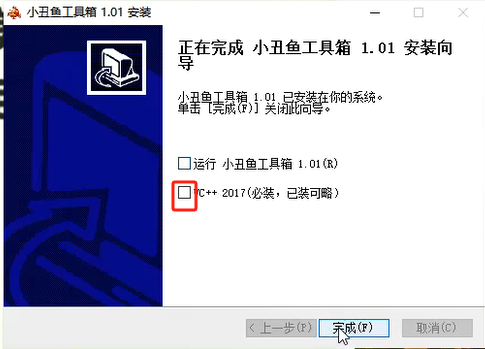
注:次使用的用户若未安装VC++环境,此勾选项需进行勾选。
2) 打开浏览器访问以下网址,可进行安装拼多多商家后台PC版
https://mms.pinduoduo.com/
2. 登录
完成安装后,在桌面双击打开已完成安装的软件
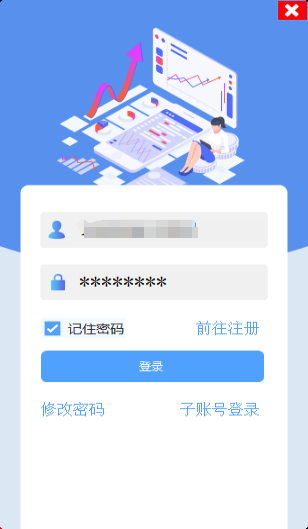
进入小丑鱼工具箱登录页面,如已有账号密码,则输入账密进行登录。否则,进行注册账号后登录。
3. 店铺管理
3.1. 登录店铺
登录店铺有两种方式,
(1)通过扫码登录店铺
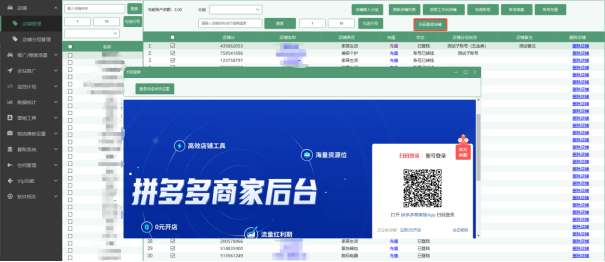
点击“扫码登录店铺”,在弹出页面进行扫码或输入账号密码进行登录店铺
(2)通过扫描工作台进行登录
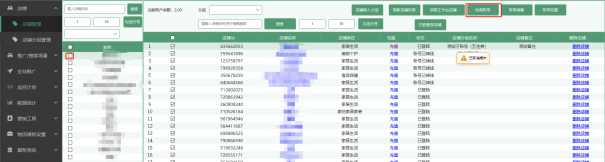
打开已安装好的拼多多商家后台,将需要同步的店铺登录上工作台,登录完成后回到小丑鱼工具箱软件内,在店铺管理中点击【获取工作台店铺】,系统自动进行店铺扫描,扫描后的店铺就会同步至系统中。
注:在使用过程中,可以勾选店铺,点击“检测账号”来检测店铺是否为登陆状态。
3.2. 店铺充值续费
(1)平台充值
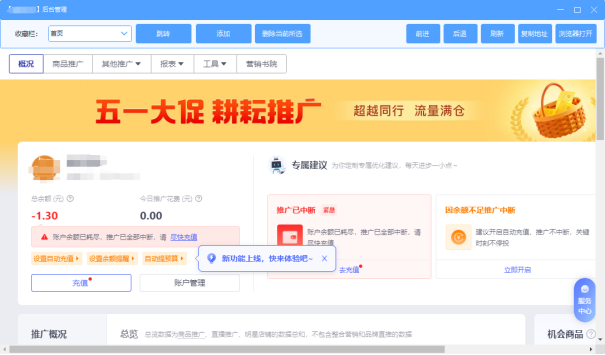
可以在店铺列表中,直接点击“充值”,系统跳转至拼多多平台,可在此页面中进行平台推广费充值。

(2)余额充值
为系统充值账户余额,点击“账号充值”,输入卡密信息。
(3)账号续费
系统若到达使用期限,继续使用需进行续费,可点击“账号续费”,系统自动扣取费用后可继续使用。
3.3. 店铺分组管理
店铺分组管理功能,商家可以对店铺进行定义分类和管理。
3.3.1. 新增分组
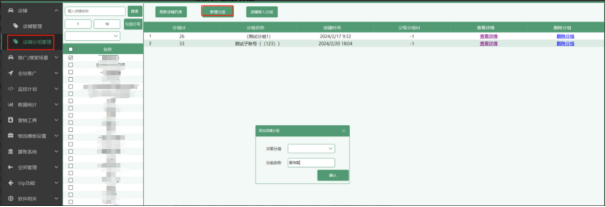
在【店铺分组管理】栏目下点击“新增分组”,为店铺增加分组名称。
3.3.2. 归入分组
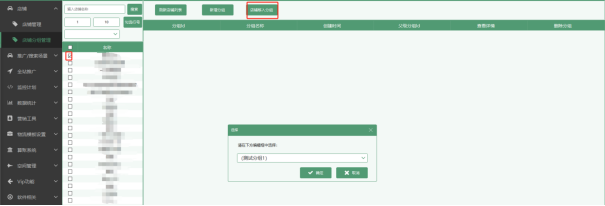
勾选店铺,点击“店铺移入分组”,选择对应的分组,即可将店铺归入分组下。
4. 商品推广运营
系统提供推广设置的功能,商家可以为商品创建推广计划,从而提高商品曝光量和交易额。
4.1. 标准推广
4.1.1. 创建推广
进入【推广/搜索场景】-->【创建推广】栏目,选择店铺,点击“查询商品”,也可以输入商品id或关键字进行搜索,系统自动获取商品
(1)分析商品流量
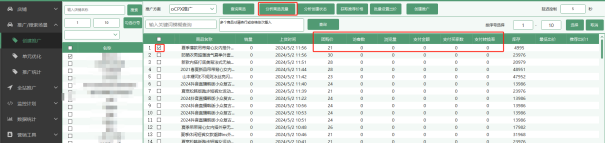
选择商品,点击“分析商品流量”,系统自动分析商品的访客数,浏览量,支付金额,支付买家数等流量信息
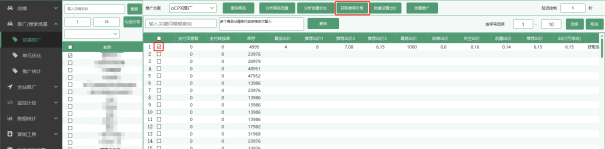
(2)获取推荐价格
选择商品,点击“获取推荐价格”,系统自动获取商品询单、关注、收藏和推荐出价。
(3)批量设置出价
选择商品,点击“批量设置出价”,可以设置商品出价。
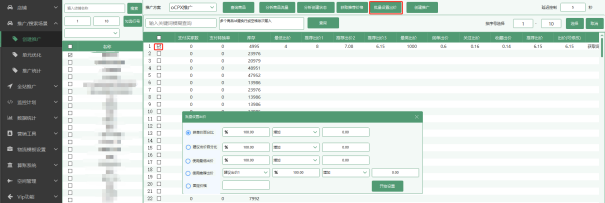
Ø 拼单价:按照拼单价格的比例增加或减少X元(X为设置的金额)
Ø 建议出价:按照建议推荐价格的比例增加或减少X元
Ø 使用低出价:按照低出价价格的比例增加或减少X元
Ø 使用推荐出价:按照选择推荐出价的比例增加或减少X元
Ø 固定价格:按照设置的固定价格进行出价
填好设置信息后,点击“开始设置”,即可修改出价价格。
(4)创建推广
设置好出价价格后,点击“创建推广”,选择对应计划后,即可对商品创建标准推广。
4.1.2. 单元优化
商家在推广过程中要不断地关注数据,并进行分析。通过了解商品的流量信息和用户的行为偏好,可以调整推广策略,提高推广效果。
进入【推广/搜索场景】-->【单元优化】栏目,选择店铺,选择查询的日期范围,点击“查询”,也可以输入商品id或关键字等进行搜索,系统自动获取单元流量和推广信息
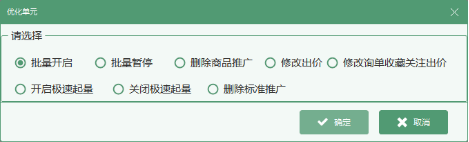
(1)修改计划
根据单元推广信息,若需调整推广策略,可以选择商品,点击“修改计划”,选择优化单元选项,确定后即可。

(2)获取推荐出价
也可以点击“获取推荐价格”,系统自动获取商品推荐出价。

点击“批量设置出价”,可以设置商品按照推荐价格比例或按照固定价格进行出价。

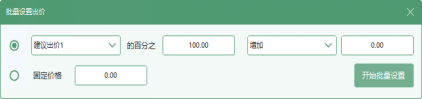
修改后,点击“修改计划”,可以对单元计划,选择“修改价格”,就可以对推广出价价格进行修改。
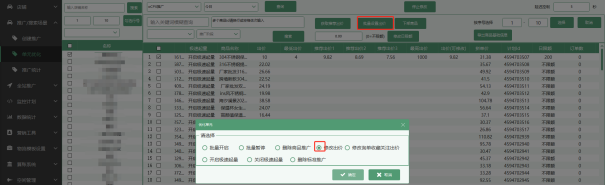
(3)修改日限额
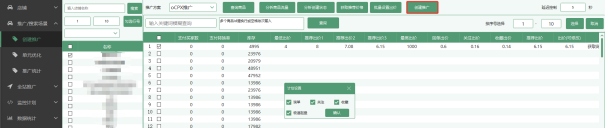
商家也可以为商品修改设置日限额,批量选择商品,输入日限额,点击“修改日限额”,可以修改单元推广日限额。
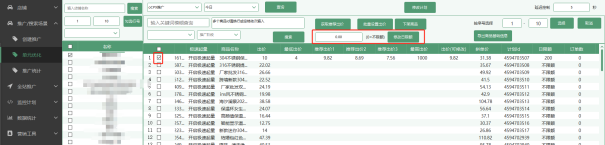
商家在设置推广日限额时,应充分考虑自身的资金状况和产品的竞争程度,密切关注推广活动的实际效果,通过监控点击率、转化率和ROI等关键指标,评估推广活动的成效。
4.1.3. 推广统计
进入【推广/搜索场景】-->【推广统计】栏目,选择需要统计的店铺,点击“导入店铺获取总览”,系统自动计算统计分析店铺在标准推广中总的花费和各项推广数据值。如下图所示:

5. 全站推广
5.0.1. 创建推广
进入【全站推广】-->【创建推广】栏目,选择店铺,点击“查询商品”,也可以输入商品id或关键字进行搜索,系统自动获取商品
(1)获取推荐价格
选择商品,点击“获取推荐价格”,选择获取方式,系统自动获取商品询单、关注、收藏和推荐出价。


(2)批量设置出价
选择商品,点击“批量设置出价”,可以设置商品出价。
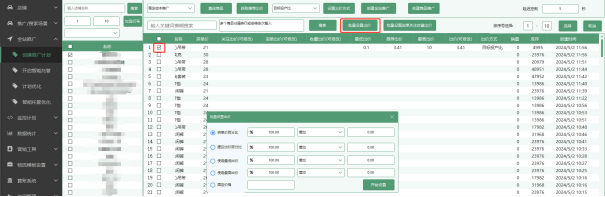
Ø 拼单价:按照拼单价格的比例增加或减少X元(X为设置的金额)
Ø 建议出价:按照建议推荐价格的比例增加或减少X元
Ø 使用低出价:按照低出价价格的比例增加或减少X元
Ø 使用推荐出价:按照选择推荐出价的比例增加或减少X元
Ø 固定价格:按照设置的固定价格进行出价
填好设置信息后,点击“开始设置”,即可修改出价价格。
(3)批量设置询单关注收藏出价
选择商品,点击“设置询单关注收藏出价”,分别可设置商品的询单出价、关注出价及收藏出价。
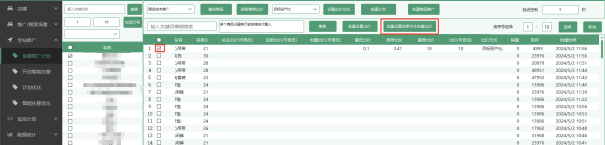
(4)设置出价方式
也选择商品,选择“设置出价方式”,设置商品的出价方式。

(5)创建全站推广
设置好出价价格后,点击“创建推广”,选择对应计划后,即可对商品创建全站推广。
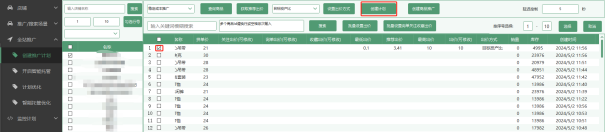
(6)创建商品推广
点击“商品推广”,选择对应计划后,即可对商品创建商品推广。

5.0.2. 计划优化
商家在推广过程中可以调整推广策略,
进入【创建推广】-->【计划优化】栏目,选择店铺,选择查询的日期范围,点击“查询”,也可以输入商品id或关键字等进行搜索,系统自动获取商品全站推广的流量和推广信息
(1)修改计划
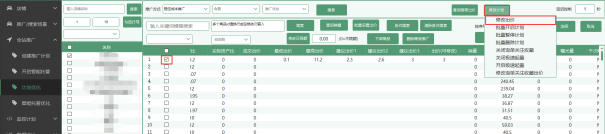
根据推广的流量信息,若需调整推广策略,可以选择商品,点"管理计划”,选择优化选项,确定后即可。
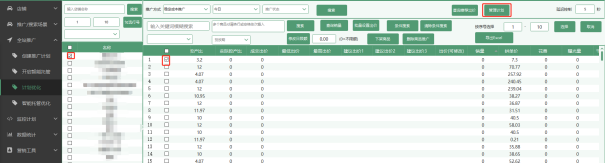
(2)获取推荐出价
也可以点击“查询推荐出价”,系统自动获取商品推荐出价。
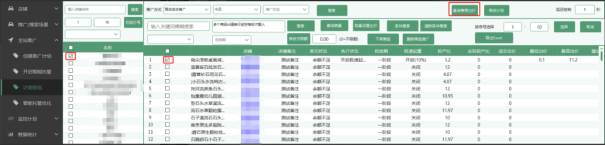
点击“批量设置出价”,可以设置商品按照推荐价格比例或按照固定价格进行出价。
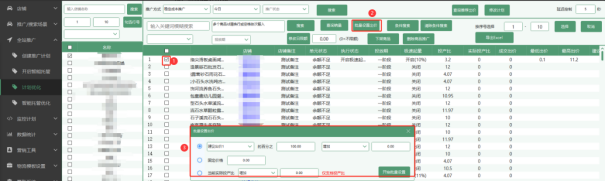
修改后,点击“管理计划”,选择“修改出价”,就可以对推广出价价格进行修改。
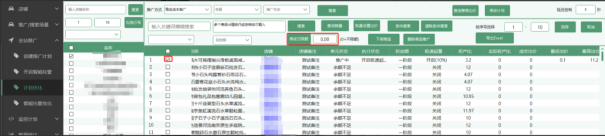
(3)修改日限额
商家如果需要为单元修改设置日限额,批量选择商品,输入日限额,点击“修改日限额”,可以修改单元推广日限额。
5.0.3. 创建智能托管
设置全站托管推广,可以智能投放,智能出价和预算控制,而且支持自主调整,灵活便捷。
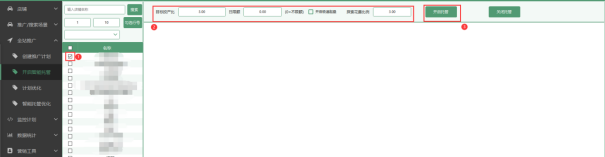
进入【全站推广】-->【开启智能托管】栏目,选择要托管的店铺,
(1)设置目标投入产出比。总投入产出比=交易额÷花费,数值越低,推广竞争力越强。
(2)设置日限额预算。
(3)开启速起量并设置探索花费比例。速起量开启后,特定商品享快速跑量 + 平台额外优质扶持流量;
(4)探索花费比例,指愿意为速起量商品额外分配多少比例的花费用于探索。
设置后,即可设置开启店铺智能托管,系统将针对托管中的商品推广进行智能调价及预算分配
5.0.4. 智能托管优
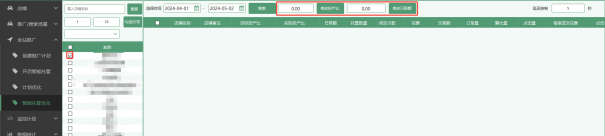
进入【全站推广】-->【智能托管优化】栏目,商家可以监控智能托管推广数据,及时调整智能托管策略,选择托管的店铺,选择查询的日期范围,点击“查询”,可以查询该店铺在日期范围内的智能推广流量数据。
通过修改投产比和日限额可以对智能推广进行调整。
6. 监控计划
进入【监控计划】栏目,商家可根据自身运营,创建推广监控计划,用户根据自己的需要进行操作即可,里面的每项设置都具有文字解释。自行操作设置即可对推广进行监控和干预。
7. 数据统计
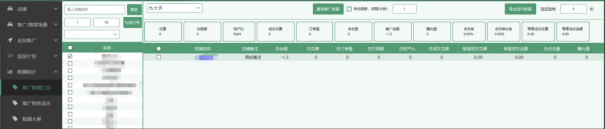
7.0.1. 推广数据汇总
进入【数据统计】-->【推广数据汇总】,可以选择查询的日期范围,点击“查询推广数据”,系统自动计算统计店铺推广数据
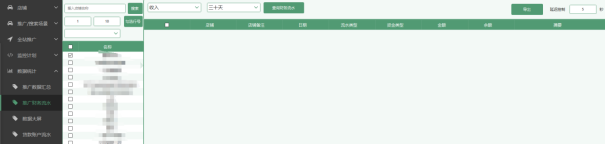
7.0.2. 推广财务流水
进入【数据统计】-->【推广财务汇总】,可以选择流水类型,查询的日期范围,点击“查询财务数据”,系统自动计算店铺财务流水数据
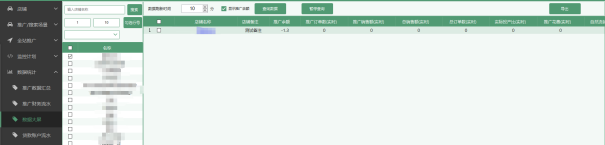
7.0.3. 数据大屏
进入【数据统计】-->【数据大屏】,可以查看店铺推广流量,店铺营销数据
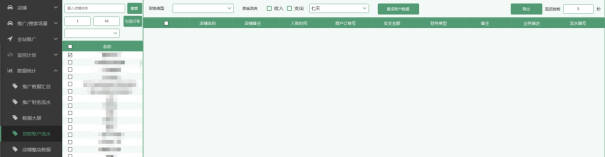
7.0.4. 贷款财务流水
进入【数据统计】-->【贷款财务流水】,可以选择财务类型,资金流向,查询的时间范围,查看店铺贷款财务流水数据
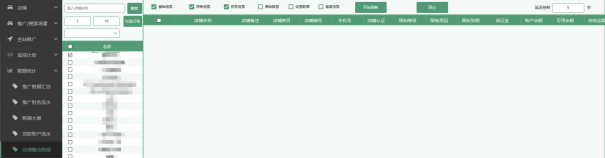
7.0.5. 店铺整店数据
进入【数据统计】-->【店铺整店数据】,可以查看店铺整店营销数据
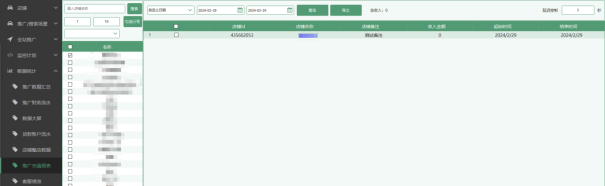
7.0.6. 推广充值报表
进入【数据统计】-->【推广充值报表】,可以查看店铺推广充值数据
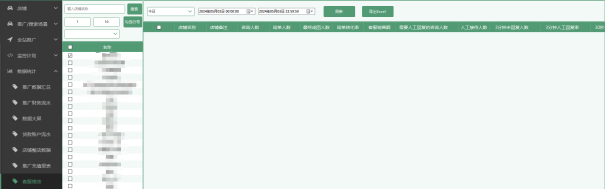
7.0.7. 客服绩效
进入【数据统计】-->【客服绩效】,可以查看店铺客服销售绩效数据
8. 营销工具
8.0.1. 店铺关注券
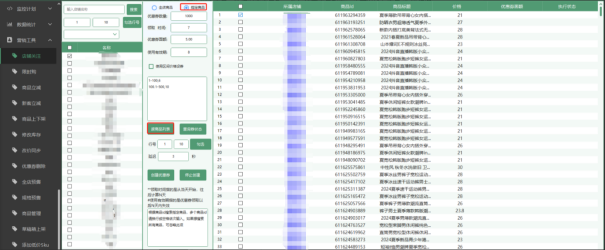
商家可在【营销工具】-->【店铺关注】下,对关注了店铺的用户发放优惠券,选择商品适用范围,若为指定商品,选择指定商品后,点击“读取商品列表”,也可以输入商品ID进行搜索,搜索后,批量选择适用商品,设置优惠券数量,免额,有效时间等,后点“创建优惠券”,即可对商品创建优惠券
8.0.2. 限时购
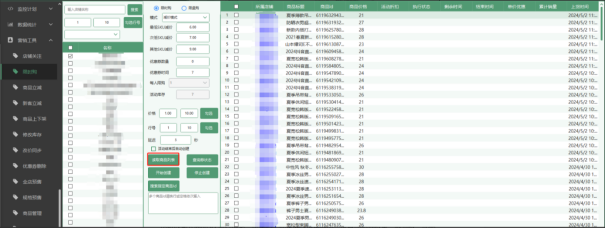
商家可在【营销工具】-->【限时购】下,发放商品限时优惠券,点击“读取商品列表”,也可以输入商品ID进行搜索,搜索后,批量选择适用商品,设置优惠券数量,减价模式,优惠金额,有效时间等,后点“创建优惠券”,即可对商品创建优惠券
8.0.3. 商品立减
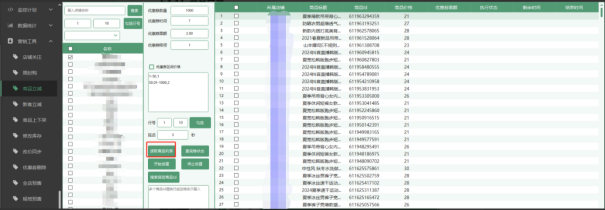
商家可在【营销工具】-->【商品立减】下,发放商品立减优惠券,点击“读取商品列表”,也可以输入商品ID进行搜索,搜索后,批量选择适用商品,设置优惠券数量,限领数,优惠金额,有效时间等,后点“创建优惠券”,即可对商品创建优惠券
8.0.4. 新客立减
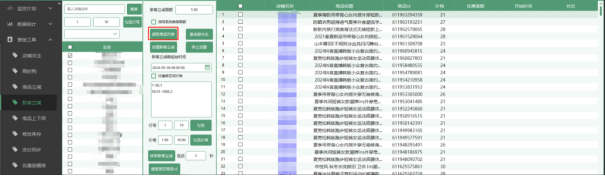
商家可在【营销工具】-->【新客立减】下,对次下单的用户发放优惠券,点击“读取商品列表”,也可以输入商品ID进行搜索,搜索后,批量选择适用商品,设置优惠券面额,使用开始时间等,后点“创建新客立减”,即可对商品创建优惠券
8.0.5. 商品上下架
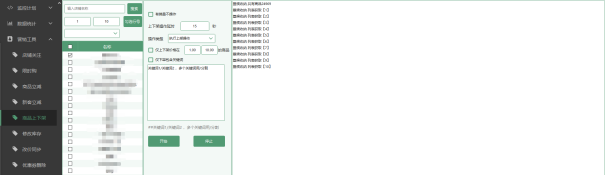
商家可在【营销工具】-->【商品上下架】下,设置某价格区间,或具有某些关键字的商品进行批量上下架操作。选择执行操作类型,然后点击“开始”,系统自动对价格区间的商品或包含某关键字的商品进行批量上下架操作
8.0.6. 修改库存
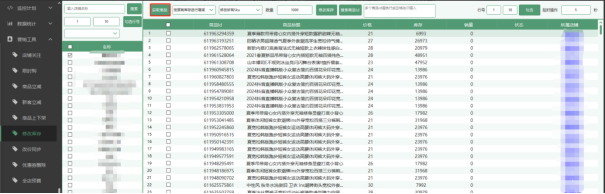
商家可在【营销工具】-->【修改库存】下,获取商品后,批量选择商品,输入修改数量,点击“修改库存”,即可对商品库存进行修改
8.0.7. 改价同步
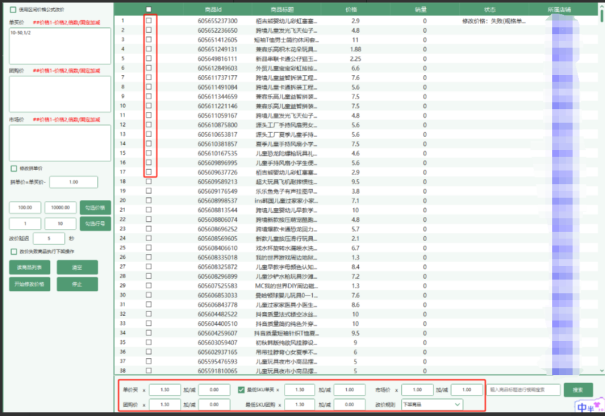
商家可在【营销工具】-->【改价同步】下,对商品进行批量修改市场价,团购价,单买价。
点击“读取商品列表”,获取商品后,如下图所示:
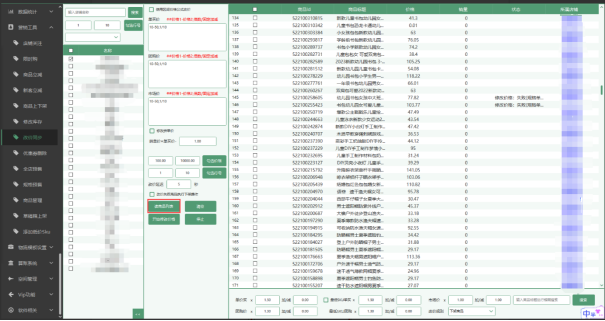
可以选择适用价格公式进行改价,这里解释下公式的意思,1-50,1/10指的是系统自动选取单买价为1至50元的商品,进行改价,比如商品的单买价格为30元,那么改价后的单买价就是(30*1+10)=40元
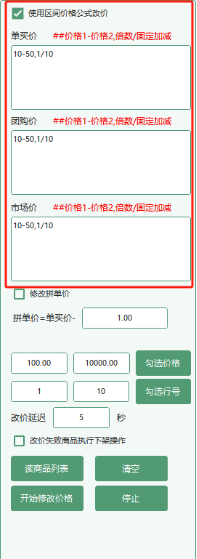
也可以批量选择商品,对所选商品设置价格公式,设置后,点击“开始修改价格”,系统自动对商品按照设置的公式进行改价。
8.0.8. 优惠券删除
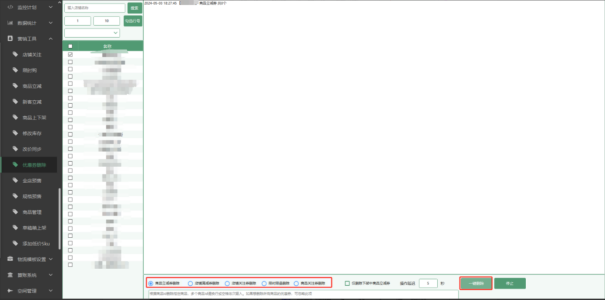
商家可在【营销工具】-->【优惠券删除】下对优惠券进行批量删除,首先先选择删除的优惠券类型,点击“一键删除”,系统自动对优惠券类型进行删除
8.0.9. 全店预售
商家可在【营销工具】-->【全店预售】下可对商品批量设置预售,首先选择需要什么状态的商品,点击“读取商品”,也可以输入商品id进行搜索,系统自动搜索商品列表后,可以批量选择商品,设置预售,选择预售开始时间,后点“开始”即可。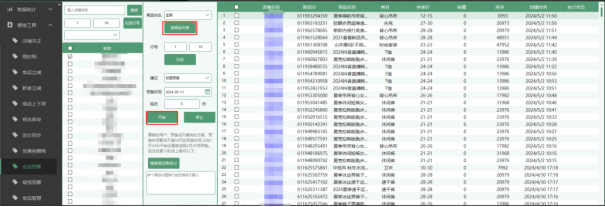
8.0.10. 规格预售
商家可在【营销工具】-->【规格预售】下可对某规格的商品批量设置预售,首先选择需要什么状态的商品,点击“读取商品”,也可以输入商品id进行搜索,系统自动搜索商品列表后,可以批量选择商品规格,设置预售,选择预售开始时间,后点“开始”即可。 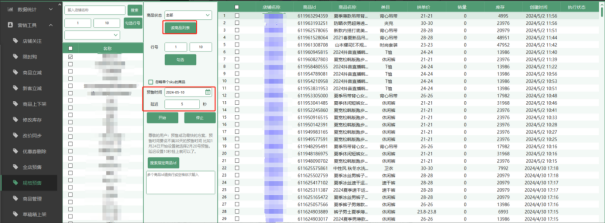
8.0.11. 商品管理
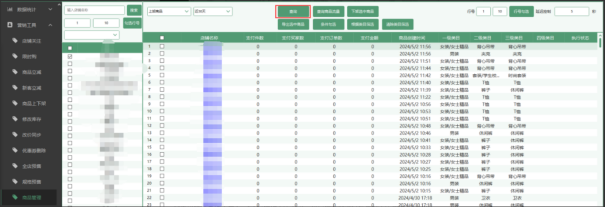
商家可在【营销工具】-->【商品管理】下,对商品进行批量查询和上下架操作。
选择商品类型,查询的范围时间,点击“查询”,查询后,可以对商品列表进行进一步的筛选过滤操作,点击“条件勾选”或“根据类目筛选”,可以对符合条件的商品进行筛选选择,选择后,点击“查询商品流量”或“下架选中商品”,可对所选商品进行批量操作。
8.0.12. 草稿箱上架
商家可在【营销工具】-->【草稿箱上架】下,对草稿商品进行批量的上架操作。
选择编辑类型,点击“查询”,系统自动查询对应的草稿商品,批量勾选草稿商品,点击“草稿箱上架”,就可以对草稿商品进行上架。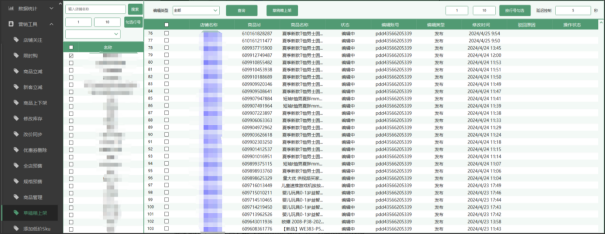
8.0.13. 添加低价sku
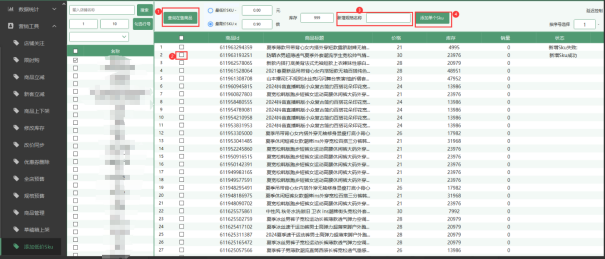
商家可在【营销工具】-->【添加低价sku】下,对商品新增规格。
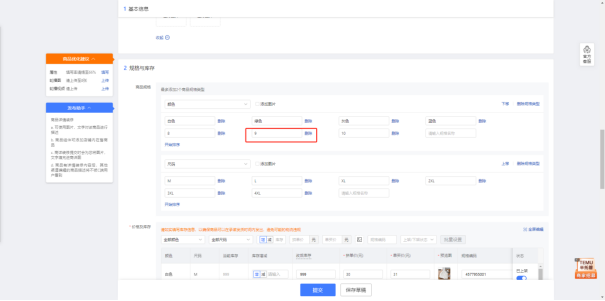
选择店铺,点击“查询在售商品”,批量选择商品,输入新的规格名称,点击“添加单个sku”,执行完后,我们就可以看到商品规格会新增我们刚录入进去的sku名称了
9. 物流模板设置
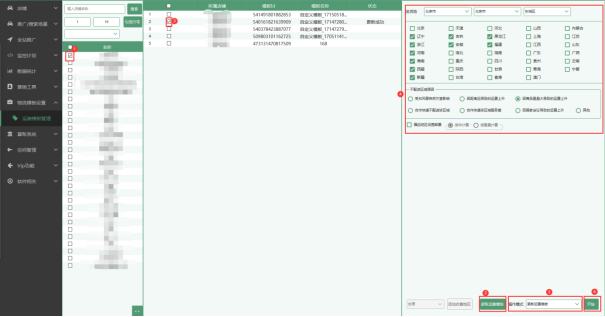
商家可在【物流模板设置】-->【运费模板管理】下,对运费模板进行管理。
选择店铺,设置发货地,勾选配送区域,选择不配送原因,选择操作模式为“新增运费模板”后,点击“开始”即可添加新的物流模板。
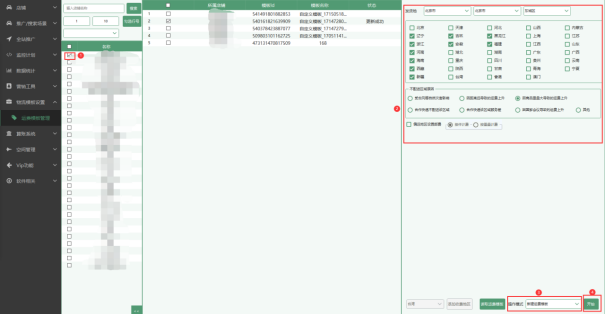
也可以点击“读取运费模板”,系统读取店铺已有的物流模板,勾选模板,同样设置发货地、不配送原因等选项,选择操作模式为“更新运费模板”,点击“开始”即可对原来的物流模板进行更新修改。
10. 算账系统
10.0.1. 店铺利润
商家可在【算账系统】-->【店铺利润】下,对店铺进行统计营业利润。
这里有两个栏目,分别为【店铺利润1.0】和【店铺利润2.0】,两个栏目都可对店铺利润进行统计,只是两个栏目的计算规则公式有些不同。那么商家可以进入栏目,选择需要统计的店铺,选择需要统计的月份(注:这里月份先选择选择所有订单已经完结的月份),查询后,可以手动填写拍单采购利润率/拍单采购金额,中转仓支出总费用,系统自动计算总利润。
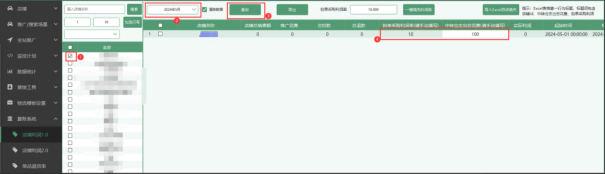
两个栏目店铺利润计算公式为
【店铺利润1.0】利润=(总销售额-总退款)*拍单利润率*0.01-推广费-总扣款-中转仓支出总花费
【店铺利润2.0】利润=总销售额-总退款-拍单采购金额-总扣款-推广花费-中转仓支出总花费
10.0.2. 单品退货率
商品退货率对于拼多多店铺来说还是很重要的,假如一个店铺的退货率高的话,那么对店铺还是有影响的,
商家想要看店铺退货率的话,可以在【营销工具】-->【商品管理】下,批量勾选需要统计的商品,如下图
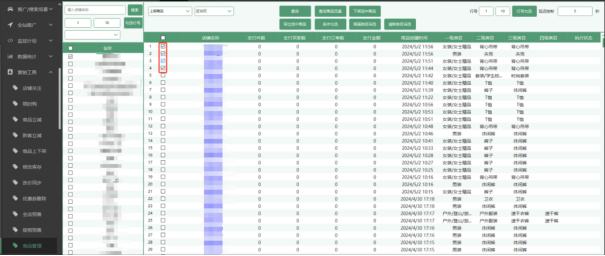
勾选后,返回【算账系统】-->【单品退货率】下,选择统计的时间范围,点击“查询商品退货率”,即可对选中的商品进行退货率统计
11. 问题反馈
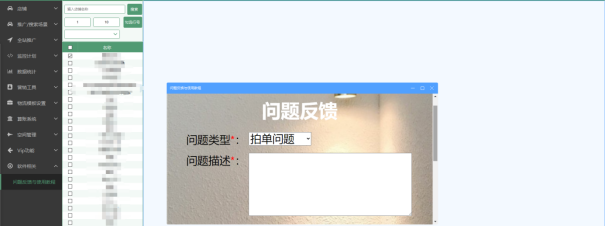
商家在使用过程中,如果使用过程遇到什么问题,可以通过此栏目将问题反馈予我们。